START HERE
参考图管版式,
主体图管商品。
版本:商品克隆安装包
这份教程只讲商品克隆。它会沿用参考图的构图、背景、光影和文字版式,用主体图替换商品事实;输出画幅固定为 3:4。
免费下载CLONE MAP / 00
先理解这三条规则
01 / 参考图只提供版式蓝图
参考图决定构图、背景、光影、装饰和营销文字的位置,不是新商品信息的来源。只使用自己制作或已获授权的参考图。
02 / 主体图商品事实唯一来源
包装、颜色、形状、Logo、标签和规格都应以主体图为准。主体图越清晰完整,替换结果越容易复核。
03 / 生成数量一张参考图对应一张
工具会按参考图逐张提交任务,结果数量等于参考图数量,画幅固定为 3:4。它不是自由排版或任意比例生成器。
API SETTINGS / 01
三项配置
必须对应同一服务。
图片服务地址请求入口填写服务商提供的图片生成根地址,不要混入其他供应商的接口路径。
API Key调用凭据填写与图片服务地址属于同一账户的 Key;不要带 Bearer、引号或换行。
模型名称实际图片模型填写该账户已经开通、并且支持图生图的真实模型名。软件不附送模型额度。
最短成功路径启动工具 -> API 设置 -> 添加参考图 -> 添加主体图 -> 填写真实商品信息 -> 开始生成 -> 检查结果 -> 导出 先用 1 张参考图和 1 张主体图完成低成本测试;确认商品没有被改写,再增加参考图数量。01
STEP 01开始前准备
先把素材和调用条件准备齐。
- Windows 电脑和一个长期可写的本地导出目录。
- 至少 1 张有权使用的参考详情图,用来提供版式蓝图。
- 至少 1 张清晰完整的主体商品图,用来提供包装、颜色、形状、Logo 和标签事实。
- 服务商提供的图片服务地址、API Key,以及账户实际开通的图生图模型名。
- 保留原始图片备份,不要把唯一原图当作试错文件。
02
STEP 02安装并启动
使用网站下载的完整 Windows 安装包。
- 完成安装后打开“商品克隆”,等待工作台完全载入。
- 确认页面能看到“添加参考图”“添加主体图”“开始生成”“API 设置”和导出按钮。
- 如果窗口没有打开,先重新启动安装版;不要从不完整的临时目录单独复制程序文件。
03
STEP 03配置图片 API
地址、Key 和模型必须来自同一个可用服务。
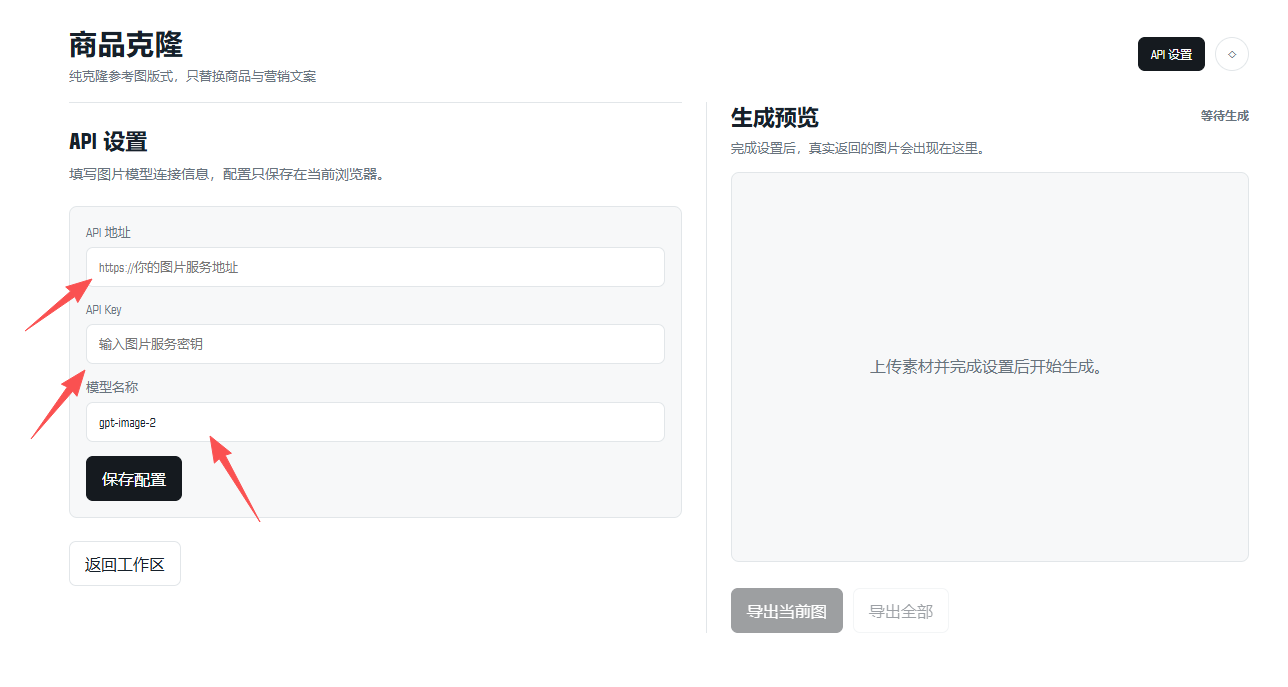
- 点击右上角“API 设置”。
- 填写图片服务地址、API Key 和模型名称后保存。
- 模型必须支持图生图;只有文生图权限时不能完成商品替换。
- API、模型额度、限流和调用费用由服务商账户决定,安装包不包含这些额度。
- 公开截图或录屏前遮住 Key,不要把真实凭据发给他人。
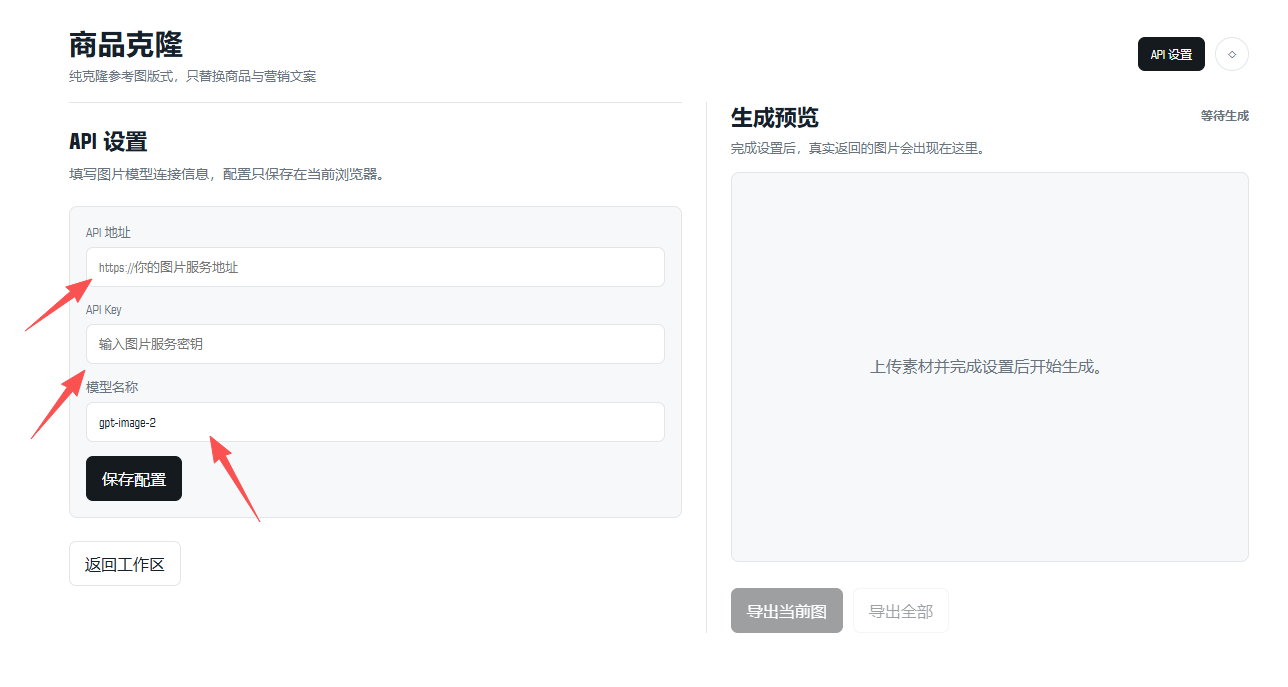 查看高清真实截图 01 / API 设置
配置图片服务
位置:API 设置 · 操作:填写 API 地址、API Key 与模型名称并保存 · 确认:三项来自同一可用服务,公开截图中不要出现真实 Key
04
STEP 04添加参考图
参考图越清楚,版式复用越稳定。
- 点击“添加参考图”,选择 1 张或多张已获授权的参考详情图。
- 等缩略图完整出现,再检查图片方向、清晰度和顺序。
- 参考图数量就是计划生成的结果数量;不需要的参考图应在生成前移除。
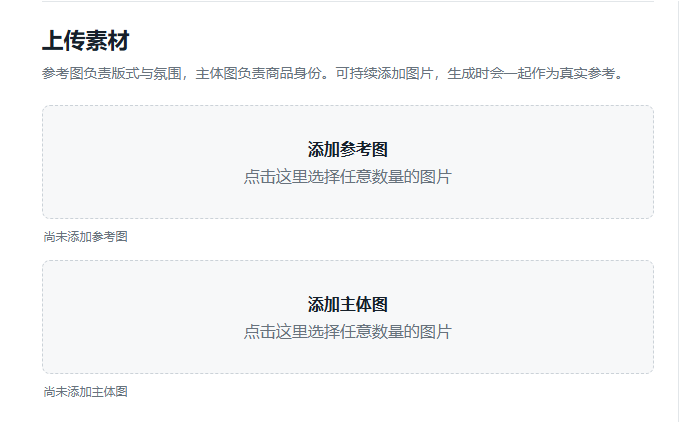 查看高清真实截图 02 / 上传素材
先添加参考图
位置:工作区的上传素材 · 操作:点击“添加参考图”选择版式参考 · 确认:页面同时显示参考图与主体图入口,两类素材没有放反
05
STEP 05添加主体图与商品信息
新商品事实只能来自这里。
- 点击“添加主体图”,上传需要替换进去的新商品图片。
- 优先使用主体完整、包装文字可辨、颜色准确、没有大面积遮挡的图片。
- 填写真实商品名和已确认卖点;没有证据的价格、功效、认证和规格不要编造。
- 需要保持的包装、颜色、Logo、标签和规格,应在商品信息里写清楚。
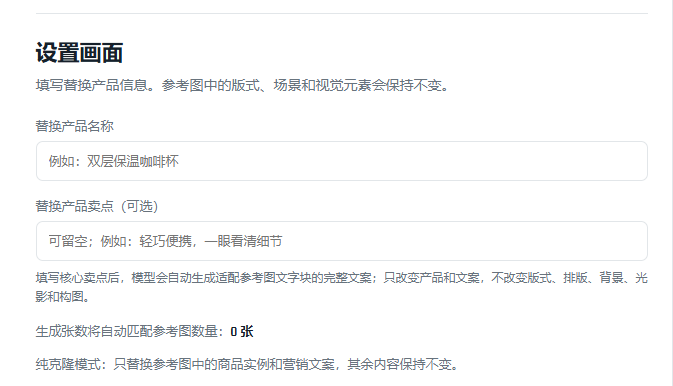 查看高清真实截图 03 / 设置画面
补充主体图与商品信息
位置:设置画面 · 操作:上传主体图并填写替换产品名称与可选卖点 · 确认:商品事实真实,生成张数会跟随参考图数量
06
STEP 06第一次克隆
每次点击都会调用真实图片服务。
- 再次确认参考图与主体图没有放反。
- 点击“开始生成”一次,等待右侧结果区逐张返回状态。
- 生成数量会自动跟随参考图数量,画幅固定为 3:4。
- 任务进行中不要连续点击,避免重复调用和额外费用。
- 如果服务端返回错误,页面应显示失败状态;失败结果不能当作生成成功。
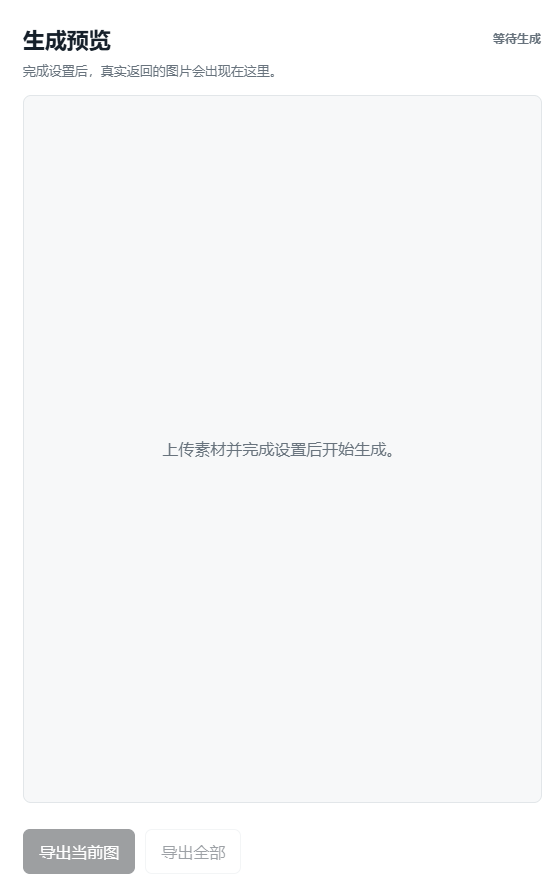 查看高清真实截图 04 / 生成预览
在结果区等待返回
位置:生成预览 · 操作:完成素材与设置后点击一次“开始生成” · 确认:本图只显示等待状态;图片返回后会出现在这里,届时再使用导出按钮
07
STEP 07逐张检查结果
生成完成不等于可以直接交付。
- 确认旧商品已经完全被新商品替换,没有残留旧包装或旧 Logo。
- 确认新商品的颜色、形状、材质、包装标签和规格没有被改写。
- 确认背景、构图、光影、装饰和文字框仍与参考版式一致。
- 营销文案应保留原来的语义角色、相近行数和位置,不应写到商品包装上。
- 发现事实错误时先换更清晰主体图或补充真实约束,再重新生成。
08
STEP 08导出与验收
最终以实际文件为准,不只看网页预览。
- 选中合格结果,点击“导出当前图”;整批都合格时点击“导出全部”。
- 在本地图片查看器中打开导出的 PNG,确认文件可读。
- 核对导出数量是否与参考图数量一致,画幅是否为 3:4。
- 保留主体图、参考图和最终结果,便于后续复核。
09
STEP 09故障处理与边界
先按错误类型检查,不要同时改动全部设置。
- 401 / 403:检查 Key 是否属于当前服务地址,以及账户是否有该模型权限。
- 400 / 404:检查图片服务地址和模型名是否符合供应商文档。
- 超时或无结果:检查网络、服务商余额和任务状态,避免连续重复提交。
- 结果数量不对:回到参考图区核对实际上传数量。
- 本工具不提供模型、API 或生成额度,也不替用户取得参考图授权。
FIRST CLONE / 10
第一次克隆
按这三个目标检查。
配置目标
图片地址与 Key 属于同一服务
模型支持图生图
先用低成本配置测试
素材目标
1 张参考图提供版式
1 张主体图提供商品事实
商品名与卖点真实可核验
成功标准
得到 1 张 3:4 结果
旧商品无残留
新商品事实正确且文件可打开
- 主体颜色、形状、包装和标签未被改写
- 结果数量与参考图数量一致
- 实际导出文件可以打开
 查看高清
查看高清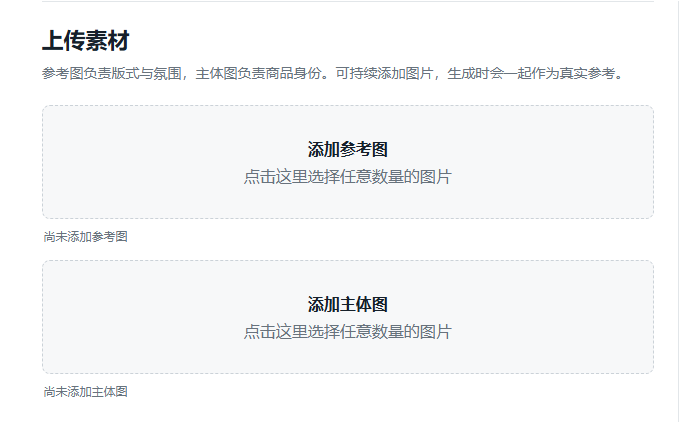 查看高清
查看高清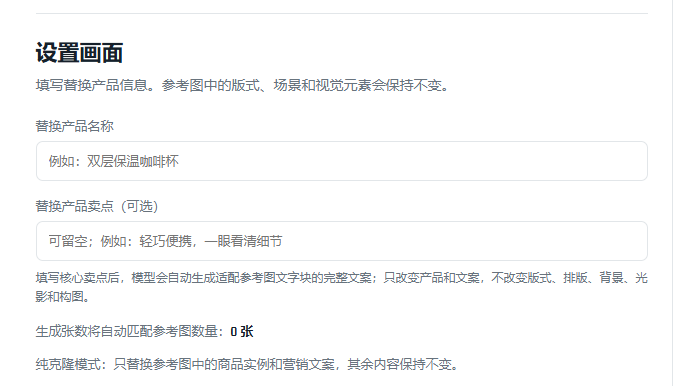 查看高清
查看高清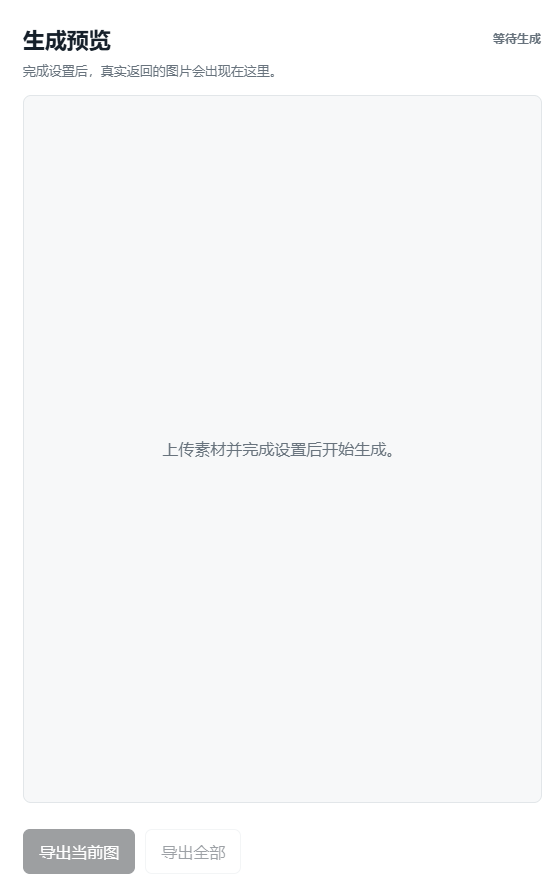 查看高清
查看高清